Sabtu, 21 Januari 2023

Mudah Buat Daftar Isi Otomatis Dengan Microsoft Word 2019

Mahir membuat dokumen saat ini merupakan salah satu kompetensi yang dibutuhkan. Dokumen bisa berupa surat resmi, proposal, laporan pertanggungjawaban, berita acara, daftar, nota kesepahaman, dan lain sebagainya. Dalam waktu singkat dan tepat, kita diharapkan mampu membuat dokumen. Termasuk di dalamnya membutuhkan daftar isi untuk navigasi isi dokumen seperti dokumen laporan atau proposal.
Kita bisa membuat daftar isi secara mudah dan otomatis menggunakan fitur yang terdapat di Microsoft Word 2019. Berikut ini adalah langkah demi langkah yang perlu Anda coba:

  1. Buka dokumen yang akan dibuat daftar isinya di Microsoft Word 2019.
  2. Pilih menu "References" di ribbon atau tab yang ada di atas layar.


  1. Klik "Table of Contents" dari menu yang muncul.


  1. Pilih salah satu format daftar isi yang tersedia atau buat format sendiri dengan mengklik "Custom Table of Contents".
  2. Tambahkan judul dan subjudul yang akan ditampilkan di daftar isi dari menu "Home" di ribbon atau tab yang ada di atas layar dengan menggunakan format heading yang tersedia (misalnya Heading 1, Heading 2, dll).


  1. Klik "Update Table" untuk memperbarui daftar isi sesuai dengan perubahan yang dibuat.
  2. Posisikan cursor di tempat yang diinginkan untuk menempatkan daftar isi dan klik "OK".
  3. Selesai, daftar isi sudah terbuat dan siap digunakan. 

Rabu, 03 Desember 2014

MATERI SIMULASI DIGITAL, PENGANTAR ADMINISTRASI PERKANTORAN, & PENGANTAR EKONOMI BISNIS SMK

Berikut ini adalah materi pembelajaran untuk Persiapan Ulangan Akhir Semester (UAS) Semester Gasal SMK Antartika 2 Sidoarjo:

No.Mata PelajaranKelasLink
1.Simulasi DigitalX PB 1, X PB 2
  1. Klik Di Sini Untuk Download Materi 1
  2. Klik Di Sini Untuk Download Materi 2
  3. Klik Di Sini Untuk Download Materi 3
2.Pengantar Adm. PerkantoranX AK/PB
  1. Klik Di Sini Untuk Download Materi
3.Pengantar Adm. PerkantoranXI AK/PB
  1. Klik Di Sini Untuk Download Materi
4.Pengantar Ekonomi & BisnisXI AK/PB
  1. Klik Di Sini Untuk Download Materi 1
  2. Klik Di Sini Untuk Download Materi 2

Silahkan mengunduh/download materi pembelajaran dengan klik link yang ada di kolom link. Terima Kasih.

Minggu, 02 Desember 2012

Panduan Pengisian Aplikasi Profil Sekolah Dinas Pendidikan Kota Surabaya (Unofficial Guide)

Dinas Pendidikan Kota Surabaya telah mengembangkan sebuah Aplikasi Profil Sekolah yang digunakan untuk meningkatkan akuntabilitas publik terutama di bidang pendidikan. Aplikasi ini merupakan proyek percontohan yang dikembangkan Dinas Pendidikan Kota Surabaya dalam memenuhi kebutuhan data dari level sekolah sampai ke tingkat departemen yang terkait dengan pendidikan. BOS, BOPDA, BIOUN, Sertifikasi, maupun data lain direncanakan memanfaatkan aplikasi ini sebagai pusat data. Sekolah nantinya menjadi ujung tombak pengisian data yang seakurat mungkin supaya data tersebut dapat dipakai dengan bertanggung jawab dan dialokasikan kepada pihak yang berhak. Terobosan ini patut mendapat apresiasi meskipun aplikasi ini masih dalam taraf pengembangan. Selama ini sekolah selalu menjadi incaran beberapa departemen dalam penggalangan data yang terkesan kurang terkoordinasi. Sekolah selalu disibukkan dengan format-format isian data yang mestinya bisa diminimalisir dengan memanfaatkan teknologi informasi dan terdapat pusat data nasional yang memungkinkan tiap departemen tersebut tidak langsung turun mencari data ke sekolah. Semoga aplikasi yang dikembangkan Dinas Pendidikan Kota Surabaya bisa menjadi titik awal perkembangan sistem informasi birokrasi secara nasional dan berikut ini petunjuk sederhana penggunaan aplikasi profil sekolah Dinas Pendidikan Kota Surabaya :
  1. Aktifkan web browser Anda dan akses alamat berikut http://profilsekolah.dispendik.surabaya.go.id/
  2. Gunakan NPSN sebagai username Anda dan password yang sudah diperoleh dari administrator website dipilihan PIHAK SEKOLAH.
  3. Masukkan data menurut kategori masing-masing, ada profil sekolah, guru, siswa, dan peta sekolah, dengan cara klik tombol MASUK.
  4. Pengisian profil siswa lihat gambar 1 :
Gambar 1

Sabtu, 28 April 2012

AABBYY Fine Reader, Software Scanner OCR Yang Lengkap

Perkantoran modern telah berkembang sedemikian rupa meminimalkan sumber daya tetapi dapat memberikan hasil yang optimal di dalam membantu inti organisasi. Perkantoran modern memanfaatkan otomasi kantor untuk meningkatkan efektifitas dan efisiensi kerja. Salah satu alat yang termasuk di dalam otomasi perkantoran adalah perangkat scanner. Scanner dapat membantu pekerjaan kantor utamanya di dalam pengelolaan dokumen. Dengan bantuan perangkat lunak maka perangkat scanner dapat bekerja optimal untuk pengelolaan dokumen. Meskipun satu paket perangkat scanner & software pengolah dokumen standar sudah mampu membantu pengolahan dokumen akan tetapi ada beberapa software pengolah dokumen untuk scanner yang bisa diunggulkan. Salah satunya adalah yang dikembangkan oleh produsen software ABBYY untuk pengolahan dokumen dari scanner yakni OCR ABBYY Fine Reader.
Software ini mampu mengolah dokumen hasil scanner menjadi teks dan bisa didistribusi ke software Office atau menjadi format PDF. Dengan pilihan tombol simpan yang sudah disediakan kita bisa menyimpan dokumen hasil scanner menjadi format Doc, Xls, Ppt, Pdf, atau image dengan sekali klik tombol. Selain itu dukungan bahasa yang cukup banyak dapat membantu jenis teks yang discan menjadi teks yang sesuai menurut bahasa yang kita gunakan sehari-hari. Software ini sangat mudah penggunaannya dan sangat membantu di dalam pengolahan dokumen.

Sabtu, 30 April 2011

Membuat Daftar Isi Menggunakan Microsoft Word

Sebagian dari kita seringkali bergelut dengan pembuatan dokumen seperti : proposal, laporan, karya tulis, atau yang lain dan pasti membutuhkan daftar isi. Daftar isi yang kita buat pada setiap dokumen itu dalam rangka memudahkan kita atau orang lain yang membacanya untuk mencari topik yang diinginkan dengan mudah dan cepat. Microsoft Word 2007 memberikan kemudahan untuk membuat daftar isi, berikut ini langkah-langkahnya :
  1. Buat dokumen baru atau buka dokumen yang sudah Anda buat mengunakan Microsoft Word 2007.
  2. Blok setiap bab yang ada pada dokumen Anda dan masuk ke Tab References, Group Table of Contents, kemudian tekan tombol Add Text pilih Level 1.
  3. Selanjutnya pada halaman baru tekan tombol Table of Contents yang terdapat di Tab References dan kemudian tentukan serta pilih template daftar isi yang diinginkan.
  4. Daftar Isi sudah selesai dibuat dan lengkap sudah pekerjaan Anda.
Demikian langkah-langkah yang secara sederhana bisa Anda lakukan untuk membuat daftar isi. Selamat mencoba dan sukses selalu dengan pekerjaan Anda.

Senin, 28 Februari 2011

Mengatur Format Gambar di Microsoft Word

Di dalam membuat sebuah dokumen supaya menarik kita sering menambahkan gambar. Gambar membantu kita mengilustrasikan tulisan yang ada pada dokumen. Tata letak atau layout gambar bisa diatur menyesuaikan tulisan kita. Pada kesempatan ini Anda bisa mengatur tata letak gambar menggunakan Microsoft Word versi 2007. Berikut ini langkah-langkah yang bisa Anda lakukan untuk mengatur tata letak gambar :
  1. Masukkan gambar ke dalam dokumen : klik insert tab + klik icon picture (group illustrations) + cari file gambar dan klik tombol insert
  2. Gambar akan mucul pada dokumen dan klik format tab atau klik 2x gambar kemudian tentukan tata letak gambar : klik icon text wrapping (group arrange) dan pilih jenis tata letak gambar.
  3. Pilihan tata letak gambar tersedia bermacam-macam antara lain : In line with text, square, tight, behind text, in front of text, top and bottom, through, edit wrap points, dan more layout options....
  4. Silahkan memilih tata letak gambar yang sesuai dengan tulisan Anda sehingga pembaca tulisan tersebut dapat terbantu memahami isi tulisan Anda.
Demikianlah langkah-langkah yang bisa Anda tempuh untuk mengatur tata letak gambar menggunakan Microsoft Word 2007. Supaya memperoleh hasil yang optimal Anda harus mempraktekkan langkah-langkah di atas. Selamat mencoba.

Senin, 31 Januari 2011

Cetak Dokumen Jadi Buku Dengan Microsoft Word

Canon PIXMA MP495 Wireless Inkjet Photo All-In-One (4499B026)Mencetak adalah bagian penting di dalam pembuatan sebuah dokumen. Apalagi mencetak dokumen sangat mudah dengan dukungan teknologi komputer yang semakin maju. Teknologi percetakan seperti printer memungkinkan kita mencetak dokumen di rumah. Dokumen pekerjaan kantor atau sekolah yang belum selesai bisa dikerjakan di rumah sambil ditemani keluarga. Selain itu perangkat lunak seperti Microsoft Word memungkinkan dokumen bisa dicetak menjadi buku dengan tampilan halaman bolak balik dan urut secara sistematis. Berikut ini tata cara melakukan pencetakan dokumen menjadi buku dengan bantuan Microsoft Word dan printer:

  1. Aktifkan Microsoft Word di komputer Anda
  2. Buat dokumen baru atau buka dokuman yang sudah ada
  3. Masuk ke setting page setup untuk menentukan ukuran kertas yang dipakai sekaligus tentukan setting halaman menjadi book fold dan contreng odd and even page
  4. Masuk ke setting printer Anda, cari pengaturan halaman (page setup) dan contreng duplex printing supaya bisa cetak bolak balik
  5. Proses pencetakan bisa dimulai
Demikian langkah-langkah digunakan untuk mencetak dokumen menjadi buku dengan bantuan Microsoft Word dan printer.

Senin, 29 November 2010

Mail Merge Menggunakan Microsoft Office Word 2007

Kindle DX Wireless Reading Device, Free 3G, 3G Works Globally, Graphite, 9.7" Display with New E Ink Pearl TechnologyMelakukan pekerjaan kantor seperti surat menyurat, pembuatan label, dan lain sebagainya dengan jumlah banyak memerlukan teknik pengerjaan yang efisien. Untuk tugas tersebut kita bisa menggunakan perangkat lunak yang secara khusus dirancang membantu efisiensi pekerjaan kantor seperti Microsoft Office Word atau Open Office Writer, yakni menggunakan perintah Mail Merge. Perintah Mail Merge ini memungkinkan kita membuat sekaligus mencetak alamat tujuan surat atau membuat label dalam jumlah yang banyak, cepat, dan otomatis sehingga pekerjaan kantor kita lebih efisien. Mari kita manfaatkan fasilitas perangkat lunak ini supaya tanggung jawab pekerjaan yang menjadi tugas kita dapat lebih amanah. Pada kesempatan ini kita belajar menggunakan perintah Mail Merge lewat Microsoft Office Word 2007 yang banyak dipakai oleh berbagai organisasi di seluruh dunia selain itu mudah pemakaiannya.  
Langkah pertama yang harus dilakukan adalah mengaktifkan perangkat lunak Microsoft Office Word 2007 yang kemudian masuk ke Tab Mailings yang ada di ribbon perangkat ini seperti yang terlihat pada gambar 1 di bawah ini :

Gambar 1
Gambar 2
Kemudian pada langkah kedua silahkan klik tombol Select Recipients. Muncul tiga menu seperti berikut : Type New List..., Use Existing List..., dan Select from Outlook Contacts... (gambar 2). Type New List... digunakan untuk membuat database baru dalam bentuk file MDB (bisa diedit menggunakan Microsoft Access) seperti tampak pada gambar 3 sedangkan Use Existing List... digunakan untuk mengambil database yang sudah ada. Select from Outlook Contacts... memanfaatkan database yang dibuat oleh program Microsoft Outlook.


Gambar 3
Jendela New Address List muncul sesudah kita klik perintah Type New List.... Kita bisa langsung mengisi data di kolom-kolom yang sudah disediakan. Setelah selesai mengisi kemudian klik tombol ok dan lanjutkan menyimpan database yang sudah kita buat pada jendela Save Address List, buat nama file dan disimpan dalam bentuk file MDB seperti gambar 4 berikut ini :

Gambar 4
Bagi Anda yang sudah menyiapkan database dari software lain bisa memanfaatkan menu Use Existing List.... File dalam bentuk MDB (MS-Access), XLS (MS-Excel), maupun DOC (MS-Word) bisa dimanfaatkan sebagai file database yang dipilih melalui jendela Select Data Source yang muncul setelah klik menu Use Existing List... seperti tampak pada gambar 5 berikut:

Gambar 5
File database yang sudah kita siapkan harus berupa tabel dalam posisi tanpa header atau judul di atas tabel. Jadi di tabel tersebut, baris pertama berisi judul kolom seperti kolom nomor, nama, alamat, dan sebagainya kemudian baris berikutnya kita isi dengan data.

Selamat mencoba dan semoga berhasil untuk meningkatkan kinerja menjadi efektif dan efisien. :)

Kamis, 30 September 2010

Belajar Mengetik 10 Jari Online

Mengetik dengan sepuluh jari di zaman yang serba cepat ini sangat dibutuhkan. Apabila Anda selalu membutuhkan keahlian mengetik cepat maka situs ini sangat membantu Anda. Goodtyping.com membantu Anda belajar mengetik cepat dengan memberikan beberapa latihan secara online. Hasil latihan Anda bisa dilihat setelah Anda menyelesaikan latihan tersebut dengan benar sehingga Anda bisa mengevaluasi diri Anda-seberapa cepatkah saya! Untuk membantu Anda mengetik sepuluh jari silahkan letakkan tangan kiri, mulai jari jentik urut dari tombol keyboard A sampai F dan tangan kanan, mulai jari telunjuk letakkan urut dari tombol J sampai (:). Untuk jari jempol bisa berada di posisi tombol spasi.

Senin, 30 Agustus 2010

Menampilkan Tanggal Hijriah Dengan Microsoft Word 2007

Microsoft Office 2010 Home & Student (Disc Version)Bagi Anda yang tidak cukup dengan hanya menggunakan penanggalan masehi saja dalam membuat sebuah dokumen maka panduan berikut ini mungkin sangat membantu. Dengan menggunakan Microsoft Office Word 2007 kita bisa menambahkan penanggalan Hijriah. Untuk menampilkan penggalan Hijriah, pertama silahkan aktifkan software Microsoft Office Word 2007 di komputer Anda. Kemudian setelah software tersebut aktif maka langkah selanjutnya adalah masuk ke dalam tab Insert dan tekan tombol Date & Time yang tergabung di group Text (gambar 1).
Gambar 1
Setelah itu akan muncul jendela Date and Time seperti gambar 2 berikut ini :
Gambar 2
Jendela ini mengatur penanggalan yang akan kita tampilkan di dokumen milik kita. Pada bagian kanan jendela tersebut terdapat bagian Language: yang mengatur jenis bahasa yang kita gunakan pada kalender yang akan kita tampilkan yang berhubungan dengan format penanggalan (Available formats:) yang terlihat di sisi sebelah kiri jendela Date and Time. Pilih bahasa Arabic (Saudi Arabia) untuk menampilkan format kalender Hijriah dan di bawah bagian Language tadi ada bagian Calendar type: untuk menentukan jenis kalender. Pada Calendar type silahkan pilih Arabic Hijri dan pilih format penanggalan yang biasa Anda pakai. Tekan tombol OK dan keluarlah tanggal Hijriah sesuai dengan penanggalan komputer Anda.

Apabila di Microsoft Word Anda  tidak terdapat pilihan penanggalan Hijriah maka Anda perlu menambahkannya dengan masuk ke Tombol Office (Menu) dan masuk ke Word Options yang terletak di bagian paling bawah menu. Jendela Word Option (gambar 3) tampak seperti berikut :
Gambar 3
Pada bagian paling bawah tab Popular terdapat tombol Language Settings... , tekan tombol tersebut dan selanjutnya akan muncul jendela seperti gambar 4 berikut ini :
Gambar 4
Jendela Microsoft Office Language Settings 2007 tersebut untuk menambahkan fitur penanggalan yang kita inginkan tadi yakni Hijriah. Silahkan pilih Arabic (Saudi Arabia) pada kolom Available editing languages dan tekan tombol Add supaya bisa masuk ke kolom Enabled editing languages dan tekan tombol OK. Kita telah selesai menambahkan fitur penanggalan Hijriah dan silahkan tambahkan tanggal Hijriah di dokumen Anda. Selamat mencoba.

Jumat, 23 Juli 2010

Cetak Foto Borderless Layaknya Dari Studio Foto

Epson C11CA45201 Artisan 50 Inkjet PrinterMenjamurnya perangkat foto digital dan terjangkaunya harga membuat semakin banyak momen yang bisa kita abadikan. Foto tidak hanya sekedar untuk mengenang masa lalu tetapi juga menjadi alat inspirasi. Kegiatan pemotretan yang kita lakukan perlu dipadukan dengan kegiatan pencetakan foto. Banyak pilihan dalam hal pencetakan foto, kita bisa menggunakan jasa studio foto atau menggunakan printer sendiri. Setiap pilihan memiliki kelebihan dan kekurangan masing-masing. Di tulisan ini, mari kita mencoba belajar memanfaatkan printer kita sendiri.
Printer dengan fasilitas cetak foto dengan harga yang relatif terjangkau saat ini banyak dijual dipasaran. Contohnya printer Canon IP1980 dengan kemampuan cetak fotonya yang cukup lumayan atau tipe dan merek lain yang memiliki kemampuan lebih baik. Untuk kegiatan cetak mencetak dokumen Anda semua pasti sudah sangat mahir tapi untuk cetak foto ada fasilitas cetak tanpa garis tepi (borderless) yang sepertinya belum banyak yang memanfaatkan. Berikut ini contoh bagaimana mencetak borderless lewat printer Canon IP1980. Pertama, kita masuk ke setting printer dengan klik START dan klik PRINTERS AND FAXES yang ada pada menu windows yang kemudian akan memunculkan jendela explorer yang menampilkan printer kita. Klik kanan ikon printer dan klik PROPERTIES maka akan muncul jendela properti printer seperti gambar 1 berikut ini :
Gambar 1
Jendela properti yang tampak pada gambar 1 merupakan jendela properti printer Canon IP1980. Langkah kedua adalah silahkan klik tombol PRINTING PREFERENCES yang kemudian akan memunculkan jendela Printing Preferences printer seperti gambar 2 berikut ini :
Gambar 2
Pada jendela Printing Preferences printer terdiri atas Tab : Main, Page Setup, Effects, Profiles, dan Maintenance. Langkah ketiga adalah klik TAB PAGE SETUP (gambar 3) :
Gambar 3
Di tab page setup tersebut terdapat submenu PAGE LAYOUT dan silahkan klik opsi BORDERLESS PRINTING yang kemudian akan memunculkan jendela media kertas yang akan digunakan untuk mencetak foto (gambar 4).
Gambar 4
Sesuaikan jenis kertas cetak fotonya dan klik tombol OK maka akan muncul perubahan pada opsi BORDERLESS PRINTING seperti gambar 5 berikut ini :
Gambar 5
Munculnya slider AMOUNT OF EXTENSION pada gambar 5 di atas adalah untuk mengatur batas tepi kertas menjadi borderless. Geser slider ke arah kiri sampai batas maksimalnya seperti tampak di gambar 5 dan terakhir klik tombol OK. Selesai sudah pengaturan printer menjadi borderless sehingga ketika mencetak foto hasilnya bisa seperti hasil cetakan dari studio foto, borderless. Untuk ukuran kertas yang bisa dimaksimalkan mencetak foto borderless adalah ukuran kwarto atau A4 dan untuk ukuran yang  lebih besar seperti folio atau F4, atau mungkin membuat ukuran kertas sendiri sepertinya belum bisa diakomodasi oleh teknologi printer kelas menengah saat ini kecuali jenis printer yang khusus untuk ukuran kertas besar atau khusus foto. Demikian artikel ini semoga bisa membantu kita semua lebih kreatif dan produktif. Terima kasih.

Jumat, 30 April 2010

Menggunakan Print Merge Coreldraw Dengan Bantuan Microsoft Excel

CorelDRAW Graphics Suite X5 Education EditionPernahkah Anda mendengar istilah Mail Merge! Fasilitas ini juga terdapat di Coreldraw memanfaatkan fasilitas Print Merge. Print Merge sangat membantu ketika Anda akan mencetak nama peserta di sertifikat dalam jumlah besar atau untuk keperluan lain yang membutuhkan Coreldraw. Berikut ini adalah garis besar proses menggunakan print merge :
  • Siapkan desain sertifikat.
  • Siapkan data nama peserta atau data yang lain menggunakan bantuan Microsoft Excel
  • Manfaatkan fasilitas Print Merge Coreldraw
Dari gambaran proses print merge secara garis besar di atas mari kita masuk pada proses yang lebih rinci sebagai berikut :
Gambar 1
  1. Tampilkan desain sertifikat Anda yang sudah jadi di lembar kerja atau worksheet Coreldraw. Tampilan Coreldraw (gambar 1) di samping menggunakan versi 12.
    Gambar 2

  2. Buat data nama peserta atau data lain menggunakan Microsoft Excel. Data yang ada disesuaikan dengan desain sertifikat yang sudah jadi seperti data nama peserta dan nama sekolah (gambar 2). Data yang didukung oleh Coreldraw harus berformat csv, txt, atau rtf (simpan data menggunakan salah satu format tersebut).

    Gambar 3

  3. Gunakan fasilitas Print Merge Coreldraw (gambar 3). Anda bisa klik menu File kemudian pilih Print Merge... lalu klik tombol Create/Load Merge Fields.... Gabungkan data yang sudah disimpan melalui jendela Print Merge Wizard.


Selasa, 30 Maret 2010

Memperindah Sertifikat dengan Bingkai Halaman Menggunakan Microsoft Word 2007

Microsoft Office Home and Student 2007


Membuat sertifikat bagi Anda yang sering berpartisipasi di berbagai kepanitiaan sangat dimudahkan dengan bantuan Microsoft Word versi 2007. Khususnya untuk membuat sertifikat sederhana dan profesional. Pada sebuah sertifikat sering kita dapati pemakaian bingkai atau frame. Pemberian bingkai di Microsoft Word 2007 dapat Anda lakukan dengan langkah sederhana sebagai berikut :


Gambar 1


  1. Pada Ribbon pilih dan klik Tab Page Layout (Gambar 1).
  2. Gambar 2
  3. Pilih Group Page Background (Gambar 2).
  4. Gambar 3
  5. Klik tombol Page Borders (Gambar 3) maka akan muncul jendela Borders and Shading.
  6. Gambar 4
  7. Pada Jendela Borders and Shading silahkan pilih dan klik Tab Page Border. Di kolom yang terletak di tengah seperti yang tampak pada gambar, silahkan pilih dan klik tombol Art : (Gambar 4) yang ada di bawah sendiri.
  8. Pilih bingkai atau frame yang Anda inginkan dan jadilah sertifikat sederhana tapi menarik seperti contoh berikut (Gambar 5):
  9. Gambar 5

Sabtu, 30 Januari 2010

Mengatasi Kotak Inbox Email Yang Penuh Akibat Subskripsi Email Dari Facebook

Mungkin banyak dari kita kebingungan ketika membuka kotak inbox yang penuh email kiriman dari Facebook. Tanpa terasa kotak inbox email kita penuh sesak dibanjiri oleh email tersebut, yang apabila dibaca berisi informasi yang bersifat pemberitahuan dan tidak prioritas. Bagaimanakah hal ini bisa terjadi? Ketika kita mendaftar atau sign up ke situs jejaring sosial seperti Facebook maka pengaturan akun standar yang dipakai adalah keterhubungan akun Facebook kita dengan email lewat jalur subskripsi. Keterhubungan lewat jalur subskripsi ke email inilah yang menyebabkan kotak inbox email kita penuh karena digunakan Facebook untuk memberitahukan kedudukan akun Facebook kita seperti : pemberitahuan adanya komentar baru dari teman, kiriman hadiah, atau sekedar konfirmasi undangan teman, dan banyak lagi yang lain bisa disampaikan melalui subskripsi email ini. Ada beberapa langkah yang bisa kita lakukan untuk mengurangi maupun meniadakan keseluruhan pemberitahuan dari akun Facebook. Perhatikan gambar pengaturan Facebook berikut ini :

Kita arahkan pointer mouse ke tab setting atau pengaturan yang terdapat di pojok kanan atas bersebelahan dengan tab logout atau keluar. Seperti yang tampak pada gambar di atas yakni muncul menu drop down yang berisi beberapa instruksi berikut ini : pengaturan akun, pengaturan privasi, pengaturan aplikasi, dan bantuan . Kita klik instruksi pengaturan akun atau account settings maka akan muncul tampilan gambar seperti di atas. Terdapat beberapa tab yang ada di bawah tulisan akun saya atau my account, silahkan pilih tab pemberitahuan atau notifications dan klik maka akan muncul tampilan seperti gambar di bawah ini :

Kita hilangkan semua tanda contreng yang ada pada kolom email atau bahkan kolom sms dan langkah terakhir adalah menyimpan perubahan dengan menekan tombol simpan perubahan yang terdapat di bagian paling bawah tab tersebut. Selesai sudah beberapa langkah untuk mengatasi meluapnya kotak inbox kita karena subskripsi email dari Facebook. Selamat mencoba :)

Kamis, 31 Desember 2009

Mengunakan Fasilitas Penerjemah Bahasa Google

Bahasa ketika memakai internet bisa menjadi kendala. Bagi kebanyakan orang di Indonesia internet adalah hal baru, apalagi internet banyak memakai istilah bahasa Inggris. Permasalahan ini bisa jadi merupakan masalah yang juga sering terjadi di negara lain karena perbedaan bahasa. 

Menghadapi permasalahan tersebut kita bisa menggunakan banyak cara, seperti menggunakan kamus, menyewa seorang penerjemah bahasa, atau memanfaatkan perangkat lunak (software) penerjemah bahasa. Solusi terakhir dengan memanfaatkan perangkat lunak menjadi pilihan yang tepat di era internet ini. Dengan segala kebaikan komputer, solusi tersebut paling efektif dan efisien untuk digunakan.

Perangkat lunak penerjemah bahasa memiliki banyak sekali ragamnya yang masing-masing punya kelebihan dan kekurangan. Salah satunya adalah perangkat lunak milik google. Google yang merupakan satu diantara sekian banyak raksasa pengembang perangkat lunak, mengembangkan perangkat lunak penerjemah bahasa yang berbasis web yang bernama Google Translate yang bisa diakses secara online di http://translate.google.com. Dengan dukungan sekitar 50 bahasa, kita bisa menerjemahkan bahasa sesuai bahasa nasional kita lewat google. Cukup menarik bukan!


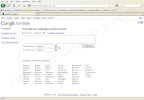
Bagaimana cara memanfaatkan fasilitas penerjemah bahasa Google Translate ? Syarat utama yang harus terpenuhi untuk memakai fasilitas ini adalah harus terhubung internet. Setelah masuk di dunia maya kemudian kita lanjutkan dengan mengarahkan tujuan kita ke alamat situs Google Translate seperti yang telah disebut di atas (ketik : http://translate.google.com pada browser internet untuk mengakses). Kita segera melihat tampilan situs Google Translate. Sekarang mari kita perhatikan tampilan Google Translate berikut ini :

Perhatikan bagian yang sudah ditunjuk dengan anak panah merah, disamping kiri dari tampilan situs Google Translate. Disana terdapat tanda berupa empat angka yang berwarna merah dibungkus tampilan balon, yang memandu kita untuk memanfaatkan fasilitas Google Translate langkah demi langkah. Silahkan ikuti panduan berikut ini :
  1. Pada bagian situs Google Translate yang ditandai dengan angka satu (1) terdapat link yang bertuliskan "Translation" di sebelah kiri dan terdapat kotak isian berbentuk persegi di sebelah kanan. Kotak isian tersebut bertuliskan "Translate text, webpages and documents" diatasnya. Kotak isian ini yang berfungsi sebagai alat input terjemah. Kita bisa memasukkan kata-kata, alamat website, atau dokumen yang akan diterjemahkan secara online. Dengan link "Masukkan teks atau URL laman web, atau" (Enter text or a webpage URL, or) yang sudah aktif silahkan ketikkan kata-kata, kalimat, atau alamat situs yang ingin kita terjemahkan di kotak tersebut.
  2. Pilih bahasa yang akan diterjemahkan dengan klik tombol bahasa yang berada di bawah kotak input translasi.
  3. Hasil translasi atau terjemahan otomatis akan muncul di bawah atau samping menurut setting layout situs Google Translate.
  4. Untuk menerjemahkan sebuah dokumen silahkan klik link "unggah dokumen" (upload a document). Pilih dokumen yang akan diterjemahkan, klik tombol open, dan terakhir klik tombol terjemahkan. Silahkan menikmati hasil terjemahan.

Sabtu, 11 Juli 2009

Tool Ampuh Pembasmi Virus Confiker

Perkembangan virus yang selalu mengkhawatirkan perlu menjadi perhatian ketika berkomputer ria. Apalagi dunia internet semakin meningkatkan pamor kegunaan komputer menjadi lebih luas maka sejalan juga dengan mudahnya wabah virus komputer menyebar. Beberapa waktu lalu dan mungkin hingga sekarang ini berkembang virus yang bernama CONFIKER. Virus yang menyebar dan tinggal di jaringan komputer ini sangat mengganggu kinerja jaringan komputer kita. Ulasan mengenai apa dan bagaimana membasmi virus jenis ini bisa dilihat di vaksin.com. Berikut adalah beberapa Tool yang bisa dipakai untuk membasmi virus tersebut :
  1. Kiddo Killer dari Kapersky Antivirus
  2. Norman Malware Cleaner dari Norman Antivirus
  3. repair.inf dari vaksin.com untuk memperbaiki registry windows Anda

Senin, 15 Juni 2009

Microsoft Word 2007 Dengan Wajah Barunya

TAMPILAN MICROSOFT WORD 2007


Dirilis pada bulan January 2007, Microsoft Word 2007 telah mengalami perubahan drastis, yang paling tampak adalah perubahan pada sistem menu dan toolbar dengan perangkat pita atau ribbon. Perangkat ribbon ini merupakan poin utama demgan antarmuka baru yang didesain lebih cepat dan mudah untuk menampilkan dokumen yang lebih profesional. Setelah Anda terbiasa menggunakan ribbon Word 2007, Anda akan menemukan perubahan di semua produk Office 2007 - perangkat ribbon merupakan yang tampak di semua produk tersebut. Dan semua konsep seperti tema atau themes dan pengatur contents.

Berikut adalah tampilan Microsoft Word 2007 :